Read More

Slide 1 Title Here

Slide 1 Description Here
Read More

Slide 2 Title Here

Slide 2 Description Here
Read More

Slide 3 Title Here

Slide 3 Description Here
Read More

OS

Oprating Sistem
Read More

Slide 5 Title Here

Slide 5 Description Here

Minggu, 13 November 2016

Macam Macam Aplikasi Server

1. Web Server

Web server merupakan perangkat lunak yang di pasang dalam sebuah server guna untuk menyediakan layanan permintaan data dengan protokol http atau https yang di akses melalui aplikasi tertentu seperti halnya web browser. Web server merespon permintaan dengan mengirimkan kembali konten berupa gambar, tulisan atau yang lainya dan kemudian menampilkanya melalui web browser.
Contoh web server yang umum dan sering di gunakan.
  • Web server Apache
Apache merupakan web server yang paling banyak di gunakan di internet. Program ini pertama kali dirilis untuk system operasi UNIX. Pada versi berikutnya Apache mengeluarkan programnya yang dapat di jalankan di windows NT. Apache mempunyai program yang sangat banyak, Hal ini memberikan fitur yang cukup lengkap bagi penggunanya.

  • Web server Litespeed
Litespeed web server merupakan teknologi baru yang di ciptakan untuk menggantikan Apache web server di masa yang akan datang. Menurut hasil riset Litespeed mempunyai kelebihan yaitu 50% lebih cepat dalam hal memproses PHP dan lebih cepat 6x di bandingkan Apache web server.
  • Web server Nginx
Nginx dengan cepat memberikan konten statis dengan penggunaan efisien sumber daya system. Hal ini dapat menyebarkan dinamis HTTP konten di jaringan menggunakan Fast CGI handler untuk script, dan dapat berfungsi perangkat lunak yang mampu menyeimbangkan beban.
  • Web server IIS
Merupakan kepanjangan dari Internet Information Service (IIS) adalah komponen yang dapat di gunakan untuk mengelola web, file transfer protokol (FTP), Ghoper, dan NNTP.
2. Proxy Server

Proxy server adalah sebuah komputer server atau program komputer yang dapat bertindak sebagai komputer lainya untuk melakukan request terhadap content dari internet atau intranet. Proxy server bertindak sebagai gateway di dalam dunia internet untuk setiap komputer client. Proxy server bisa di gunakan untuk mengamankan jaringan pribadi yang di hubungkan ke sebuah jaringan publik. Proxy server memiliki banyak kegunaan dari pada router yang memiliki fitur packet filtering karena memang proxy server beroperasi pada level yang lebih tinggi dan memiliki kontrol yang menyeluruh terhadap akses jaringan. Berikut adalah beberapa kegunaan dari proxy server

  • Connection Sharing
  • Filtering dan
  • Chacing
3. DHCP (Dynamic Host Configuration Protocol)
Dynamic host configuration protocol (DHCP) adalah protokol yang berbasis arsitektur client/server yang di pakai untuk memudahkan pengalokasian alamat IP dalam satu jaringan. Jika jaringan lokal yang tidak menggunakan DHCP harus memberikan alamat IP kepada seluruh komputer secara manual. Dan jika DHCP di gunakan pada jaringan lokal, maka otomatis semua komputer yang tersambung di jaringan tersebut akan mendapatkan IP. Pada jaringan yang luas, DHCP di gunakan untuk mempermudah dan menghilangkan kemungkinan bentrok sesama nomor IP.
4. DNS Server
DNS atau (domain name system) adalah suatu layanan untuk memberikan informasi menterjemahkan nama nama host (domain) ke alamat alamat IP Addressing. Domain name system atau di singkat DNS bisa di gambarkan jika sebuah client melakukan browsing ke alamat domain tertentu yang di lakukan pertama kali adalah bertanya ke mesin DNS, dan DNS akan memberitahu kepada client tentang alamat IP address server tujuan karena di internet hanya di kenal pengalamatan IP Addressing. Misalnya ketika anda menulis www.yahoo.com di browser, maka secara otomatis DNS akan mengganti domain www.yahoo.com ke ip 192.211.48.254, nah itulah fungsinya DNS atau domain name system.

5. FTP (File Transfer Protocol)
FTP adalah salah satu protokol di internet yang memungkinkan pengguna internet melakukan pertukaran dan transfer file melalui sebuah server internet. Melalui FTP anda bisa dengan mudah mengakses, mengupload, mendonwload, dan mengelola file file di server internet secara mudah. server FTP secara umum terbagi menjadi dua yaitu anonymous FTP dan authenticate FTP. Pada anonymous, anda bebas mengakses server FTP dengan memakai "username" anonymous dan password berupa alamat email anda. Pada authenticate FTP, anda tidak bisa atau di larang mengakses server FTP jika tidak mempunyai username dan password ke server tersebut.
6. VPN (Virtual Private Network)
VPN adalah sebuah koneksi yang aman antara dua segmen dari sebuah jaringan pribadi yang di gunakan pada sebuah jaringan publik seperti internet untuk mengurangi biaya operasional. Kedua segmen tersebut di koneksikan melalui jaringan publik. Untuk bisa mengamankan jaringan di dalamnya, VPN memakai dua teknologi yaitu tunneling dan enkripsi.
Itulah beberapa Pengertian, Fungsi Dan Macam Macam Aplikasi Server, materi tentang ilmu jaringan komputer sangatlah penting, kenapa?? karena di jaman sekarang ini hampir semua menggunakan jaringan komputer di antaranya materi tentang jaringan komputer yaitu pengerian server dan macam macam aplikasinya. Semoga bermanfaat
Read More

susunan Kabel Cross Over

Jika susunan warna kabel Straight pada ujung pin yang pertama dan kedua itu sama, sedangkan susunan warna kabel Cross over itu berbeda pada ujung yang pertama dan kedua. Berikut adalah susunannya : 
Susunan Paling Benar Kabel UTP Straight Dan Cross over
Pada ujung pin Rj45 yang pertama :
  1. OP : Oren Putih
  2. O : Oren
  3. HP : Hijau Putih
  4. B : Biru
  5. BP : Biru Putih
  6. H : Hijau
  7. CP : Coklat Putih
  8. C : Coklat

Pada ujung pin Rj45 yang kedua :
  1. HP : Hijau Putih
  2. H : Hijau
  3. OP : Oren Putih
  4. B : Biru
  5. BP : Biru Putih
  6. O : Oren
  7. CP : Coklat Putih
  8. C : Coklat
Read More

Susunan Kabel Straight

susunan warna kabel UTP Straight : 
Susunan Paling Benar Kabel UTP Straight Dan Cross over
Pada ujung pin Rj45 yang pertama : 
  1. OP : Oren Putih
  2. O : Oren
  3. HP : Hijau Putih
  4. B : Biru
  5. BP : Biru Putih
  6. H : Hijau
  7. CP : Coklat Putih
  8. C : Coklat

Pada ujung pin Rj45 yang kedua :
  1. OP : Oren Putih
  2. O : Oren
  3. HP : Hijau Putih
  4. B : Biru
  5. BP : Biru Putih
  6. H : Hijau
  7. CP : Coklat Putih
  8. C : Coklat
Read More

Virtualbox

  • Pengertian VirtualBox
VirtualBox adalah sebuah software yang berfungsi untuk metode pembelajaran dalam menginstall OS (Operating System) secara virtual. Jadi pada intinya anda jika ingin belajar menginstall PC tidak perlu membongkar dan install ulang, cukup menggunakan VirtualBox anda pun bisa menginstall OS ke dalam PC. Hanya saja sifatnya virtual, tetapi tidak akan jauh beda dengan yang aslinya. Kata virtualisasi juga merujuk ke kamus Oxford (Convert "something" to a computer-generated simulation of reality) yang artinya Mengubah atau mengkonversi ke bentuk simulasi dari bentuk yang real/nyata.

Pengertian, Manfaat Dan Fungsi VirtualBox Secara Lengkap
  • Fungsi VirtualBox
  1. Dapat mencoba operating system masih dalam tahap uji atau baru rilis.
  2. Dapat mencoba dan merasakan operating system yang berbeda dengan operating system yang utama.
  3. Dapat mencoba untuk membuat sebuah simulasi jaringan dan
  4. Dapat juga untuk menguji dan mencoba simulasi operating system security.
  • Manfaat VirtualBox
  1. Menghemat uang, dalam hal ini dapat di artikan anda tidak perlu membeli hardware atau komputer baru untuk mencoba install ulang dan memakai banyak operating system.
  2. Dapat menginstall operating beberapa operating system secara bersamaan, tanpa harus mempermanenkan harddisk.
  3. Dapat juga bermanfaat bagi orang yang awam untuk system pembelajaran, tanpa harus memindah, mengubah dan mengcopy data yang ada pada harddisk.
Pengertian, Manfaat Dan Fungsi VirtualBox Secara Lengkap
Itulah Pengertian, Manfaat Dan Fungsi VirtualBox Secara Lengkap, semoga dengan artikel di atas anda jadi tahu apa itu VirtualBox beserta manfaat dan fungsi-fungsinya. Dengan menggunakan software VirtualBox ini semua operating system baik itu windows xp, 7, 8, linux atau bahkan System Operasi yang masih dalam tahap beta bisa di jajal. Jadi anda bisa merasakan semua Operating System hanya dengan software VirtualBox.
Read More

Cara mengatasi Troubleshooting


1.KOMPUTER MATI

ciri-cirinya : saat dihidupkan tidak ada tanda2 menyala, kipas prosesor mati, lampu LED indikator tidak menyala
kemungkinan : kemungkinan besar mainboard tidak mendapatkan arus listrik
pemecahan : periksa kabel power sudah terhubung baik dengan listrik PLN. Jika sudah tetapi tidak menyala periksa konektor AT/ATX yang terhubung dari power supply ke mainboard, apakah sudah terpasang dengan benar. Jika masih tidak menyala, periksa konektor dari tombol power ke mainboard, apakah pemasangan pinnya sudah benar. Jika bulum nyala juga bongkar power supply (jika sudah tidak bergaransi lagi), periksa sekringnya, jika putus ganti dengan yang baru. Jika belum nyala lagi coba ganti dengan power supply yang lain (yang masih berfungsi).

2.LAYAR TIDAK MENGELUARKAN GAMBAR
ciri-cirinya : komputer dan monitor dalam kondisi hidup tetapi monitor tidak mengeluarkan gambar, lampu indikator pada monitor berwarna oranye atau berkedip-kedip (tergantung jenis monitornya)
kemungkinan : ada masalah antara konektor monitor dengan VGA atau VGAnya
pemecahan : periksa apakah pemasangan kabel dari monitor ke konektor VGA sudah benar. Cek setingan VGA pada BIOS. Jika dicoba di komputer lain, VGA dan monitor bekerja normal, ada kemungkinan slot AGP/PCIEx kamu rusak

3.KOMPUTER MENGELUARKAN BIP BERULANG
ciri-cirinya : mengeluarkan suaran bib berulang-ulang dan komputer tidak mau booting
kemungkinan : ada masalah pada module RAM
pemecahan : cek apakah pemasangan RAM pada slot memory sudah benar, bersihkan debu pada slotnya dan pada pin RAM. Jika masih sama hasilnya, coba RAM kamu ke komputer lainnya. Jika pada komputer tersebut tidak menyala, kemungkinan besar RAM sudah rusak (kamu dapat me-retur RAM tsb ke toko di mana kamu membeli RAM tsb karena biasanya RAM bergaransi seumur hidup)

4.KELUAR LAYAR BIRU SAAT BOOTING
ciri-cirinya : saat booting keluar layar biru
kemungkinan : ada masalah pada transfer data pada harddisk dan mainboard
pemecahan : cek kabel data harddisk apakah pemasangan sudah benar, jika ada salah satu kabel data (pada kabel ATA) yang terbakar atau rusak, ganti dengan yang baru. Coba harddisk pada komputer lain (jadikan slave dengan mencopot jumpernya dibagian belakang harddisk). Jika setiap kali booting komputer meminta scan pada drive harddisk yang baru saja dipasang, ada kemungkinan harddisk tsb mengalami bad sector.

5. Komputer Tidak Mau Hidup
- Cek koneksi kabel (dari power outletnya ke tombol power pada PC)
- Cek apakah stabilizer berfungsi atau tdak (jika memakai stabilizer)
- Cek kabel power pada CPU
- Jika masih juga tidak mau hidup permasalahanya mungkin terletak pada power supply atau MB2.

6. CD/DVD rom sulit terbuka /terkunciMasalahnya karena CD ROM jarang dibuka dan sudah tua sehungga karet penggerak dari motor ke roda gigi mengendor sehingga pada saat motor bergerak membuka pintu cd terjadi slip sehingga pintu tidak bisa terbuka.Solusi : ambil sebuah paperclip luruskan lalu tusuk pada bagian pintu cdrom yang ada lubang kecilnya, dorong hingga pintu berhasil terbuka.Saran : Sebaiknya jangan biarkan CDrom selalu kosong,paling tidak masukan cd blank agar motor cd rom tdk macet.

7. Monitor berubah - ubah warna :Kerusakan pada RGB monitor anda, kemungkinan besar ada patrian/solderan yang terlepas/retak atau kabel data monitor tidak terkunci dengan baik ke VGA.
Cara Mengatasinya :
- Reparasi Monitor atau kencangkan kabel data ke vga.

8. Flopy Disk menyala-nyala terus
 
Ada virus lokal di komputer anda, bersihkan dengan antivirus lokal saja pasti hilang.

9. Komputer Tidak Mau HidupCara Mengatasinya :
- Cek koneksi kabel (dari power outletnya ke tombol power pada PC)
- Cek apakah stabilizer berfungsi atau tdak (jika memakai stabilizer)
- Cek kabel power pada CPU
- Jika masih juga tidak mau hidup permasalahanya mungkin terletak pada power supply atau MB

10. Komputer Mau Hidup Tetapi Tidak Mau BootingCara Mengatasinya :
Kenali Terlebih dahulu Bunyi Beep :
Beep 1 kali saja Tanda bahwa kondisi komputer baik
Beep 1 kali, panjang Terdapat problem di memory
Beep 1 kali panjang dan 3 kali pendek Kerusakan di VGA card
Beep 1 kali panjang dan 2 kali pendek Kerusakan di DRAM parity
Beep terus menerus Kerusakan dimodul memory atau memory video
- Cek dengan menggunakan software dianosa seperti sisoft sandra, PC mark04, PC mark05 dll

11. Komputer Mau Booting Tetapi Selalu “Safe Mode “ (untuk masuk ke safe mode tekan F8)Cara Mengatasinya :
- restart kembali komputer anda
- jika masih trouble intall ulang windows anda
- jika masih safe mode juga, berarti HD anda bermasalah
cek dengan : scan disk

12. Komputer Sering HangCara Mengatasinya:
- Disebabkan software mengalami crash
- tekan ctrl + alt + del >> klik End task pada program yang “Not Responding”
- tekan tombol restart pada CPU
- Disebabkan hardware mengalami konflik (adanya penambahan hardware baru)
- konflik antar hardware sering terjadi pada sistem operasi windows
- install ulang windows anda, tetapi yang perlu diingat sebelum reinstall windows anda, lepaskan dulu hardware baru anda
- Jalankan fasilitas “add new“ hardware yang terdapat pada control panel

13. Keyboard Tidak Dikenali Oleh KomputerCara Mengatasinya:
- cek apakah keyboard anda sudah terpasang dengan benar
- jika sudah tapi masih juga keyboard tidak terdeteksi maka kemungkinan keyboard anda bermasalah.
- coba ganti keyboard anda, jika sudah diganti tapi juga masih bermasalah maka kemungkinan besar yang rusak adalah di bagian port keyboard di MB anda.
- Jika memang Sudah di Ganti Keyboard Baru tapi tetap tidak terdeteksi Juga Coba Ganti dengan Keyboard USB dan apabila tidak terdeteksi Juga berarti ada yang salah Pada sitem Windows Sobat

14. Mouse Tidak Dikenali Oleh Komputer (sama denagn kasus keyboard)Poi pointer Mouse Selalu Meloncat-Loncat
Cara Mengatasinya :
- mouse kotor segera di Bersihkan (khususnya pada bola mouse)

15. Komputer Sering CrashCara Mengatasinya :
- cek semua posisi kabel, hardware, dan juga tegangan pada casing, cek suhu pada CPU dan jua cek ram, processor dan juga vga.
Read More

smartphone Anda Hilang ?

Cara Melacak Android yang Hilang Langsung dari Android

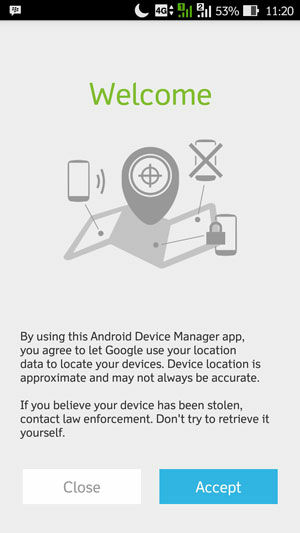
Fungsi utama dari Android Device Manager adalah untuk mengendalikan perangkat Android kamu dari jarak jauh jika sewaktu-waktu hilang. Dengan mengaktifkan layanan ini, kamu bisa melacak, mengunci smartphone, hingga menghapus data yang ada di smartphone jika Android kamu hilang. Caranya adalah sebagai berikut:
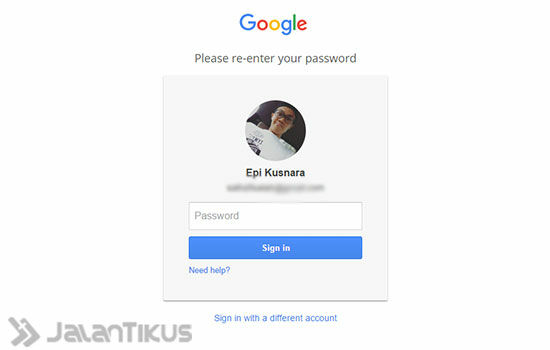
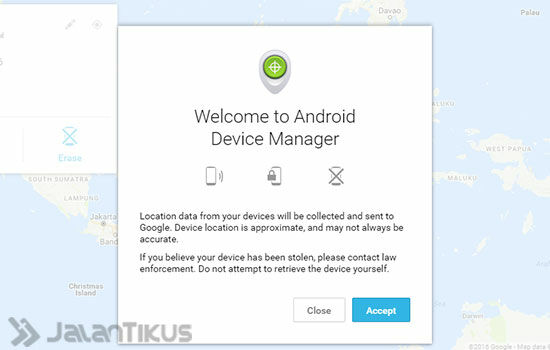
  • Setelah Android Device Manager terinstal, silakan buka aplikasinya. Lalu jangan lupa Accept.cara-menemukan-android-yang-hilang-4
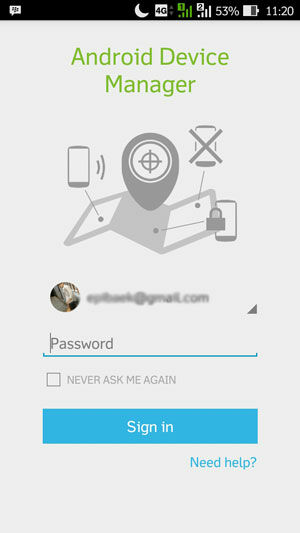
  • Selanjutnya, silakan login dengan akun Google yang aktif pada smartphone kamu. Ingat, harus akun Google yang aktif dan terhubung di smartphone yang digunakan.cara-menemukan-android-yang-hilang-5
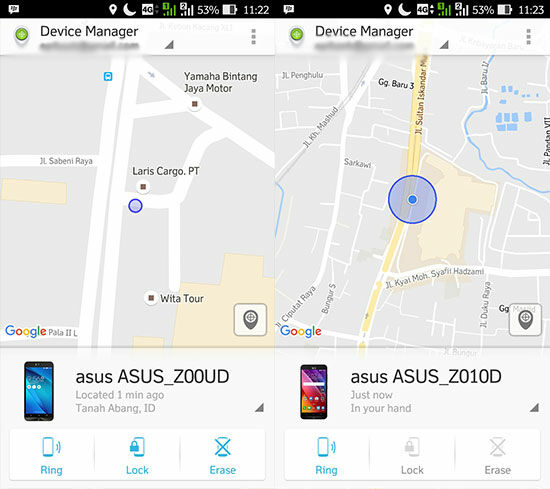
  • Jika kamu menggunakan 2 smartphone, kamu bisa menemukan lokasi smartphone kamu yang hilang langsung dari smartphone kamu yang lain.cara-menemukan-android-yang-hilang-9
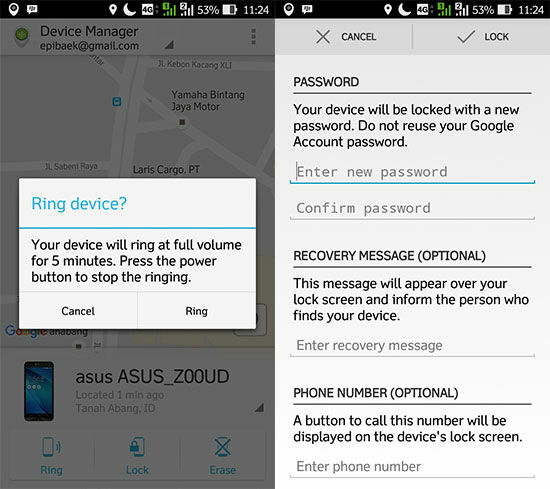
  • Selanjutnya tinggal pilh perintah yang ingin kamu berikan, apakah akan memaksanya berdering, menguncinya, atau menghapus datanya.cara-menemukan-android-yang-hilang-8

Cara Menemukan Android yang Hilang Menggunakan Komputer

Jika kamu hanya punya smartphone, jangan khawatir. Pasalnya Android Device Manager bisa juga diakses lewat komputer. Cara menemukan smartphone Android yang hilang tanpa aplikasi bisa kamu coba dengan cara berikut:
  • Buka website www.google.com/android/devicemanager lewat browser. Silakan login dengan akun Gmail yang kamu gunakan pada smartphone Android kamu.cara-menemukan-android-yang-hilang
  • Saat muncul Alert, klik Accept. Selamat, kamu berhasil masuk Android Device Manager.cara-menemukan-android-yang-hilang-2
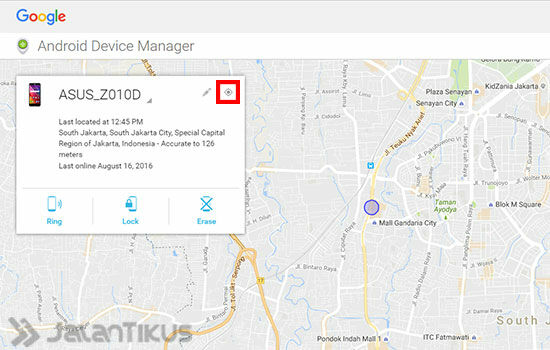
  • Untuk melacak hp Android yang hilang, kamu klik Icon GPS yang ada di pojok kanan pop-up. Jika ternyata GPS di smartphone kamu tidak aktif, kamu tidak akan bisa mendapatkan lokasi. Namun, kamu masih bisa me-reset-nya dengan menekan tombol Erase. Dengan begini smartphone kamu akan masuk ke pengaturan pabrik dan akan menyetel GPS untuk menyala. Jadi, Android kamu dapat kembali ditemukan.
cara-menemukan-android-yang-hilang-3
  • Demi mencegah kejadian yang tidak diinginkan, kamu dapat mengunci Android dengan Password menggunakan fitur "Lock". Jika curiga smartphone kamu disembunyikan atau lupa menyimpannya. Tapi jika smartphone Android dalam keadaan silent, kamu bisa menggunakan fitur "Ring", dengan begitu Android akan mengeluarkan suara penuh.
Perlu diingat, cara menemukan android yang hilang ini hanya bisa kamu gunakan jika Android kamu dalam keadaan aktif. Meski belum ditemukan cara yang tepat, tapi bukan tidak mungkin jika melacak smartphone hilang dalam keadaan mati pun bisa dilakukan. Jika kamu punya pengalaman dan cara mencari Android yang hilang, share ya di kolom komentar!
Read More

3 Cara Membobol WiFi

1. Cara Membobol Password WiFi Dengan Cara Router Modem
  • Hal pertama yang harus anda lakukan yakni dengan membuka Browser yang terdapat pada perangkat PC atau laptop anda
  • Kemudian anda ketikan ”IP 192.168.1.1 atau pun 192.168.1.2” pada browser tersebut
  • Setelah itu, silahkan isi User Nama (admin) kemudian ketik passwordnya dengan nama (admin)
  • Jika telah mengisi nama dan password, silahkan anda LogIn
  • Selanjutnya, silahkan anda perhatikan interface setup, wireless yang terdapat pada kolom atas akan muncul password wifi orang lain
2. Cara Membobol Wifi Dengan Menggunakan Aplikasi Android
  • Langkah pertama yang harus anda lakukan yakni dengan mengunduh aplikasi penetrate pro v2.1.1, kemudian install aplikasi tersebut di android anda
  • Apabila telah di install, silahkan anda buka aplikasi tersebut kemudian restart hp android anda
  • Jika telah direstart, silahkan anda aktifkan WiFi
  • Nah setelah itu, buka kembali aplikasi tersebut. Maka dengan sendirinya aplikasi tersebut akan mencari password WiFi
  • Silahkan anda masukan password Wifi tersebut
3. Cara Membobol Wifi Dengan Menggunakan Aplikasi WireShark
  • Langkah pertama yang harus anda lakukan yakni dengan mengunduh aplikasi WireShark lalu install
  • Apabila telah di install, silahkan jalankan aplikasi tersebut dengan cara klik Ctrl+K (klik capture, setelah itu klik option)
  • Pastikan posisi antarmuka (interface)” Ethernet Card” dan ”Capture packets in promiscuous mode” dalam posisi ON
  • Setelah itu, klik tombol start
  • Apabila password wifi orang lain telah ketemu, silahkan tekan tombol stop
Read More

Jumat, 11 November 2016

Setting printer dalam computer

Cara menginstal printer adalah :
Klik start>control panel>Printers and faxes, misalnya kita akan menambah jenis printer HP:
                               i.            Masukkan CD Driver hp kedalam CD ROM
                            ii.            Carilah file setup.exe
                         iii.            Klik install sampai selesai.
Read More

Sistem Oprasi Window

Sistem Operasi Window
 
OS window dibuat oleh perusahaan Microsoft yang terletak diamaerika dan dipimpin oleh Bill Gates. Diantaranya : windows 3.0, winwod 3.1.1, windows 95, windows 98, windows 2000, windows Me, Windows NT, Windos XP, windows Vista, winwows 7.
Read More

Senin, 07 November 2016

Sistem Operasi Windows

Sistem Operasi Windows 

Windows adalah sebuah Sistem Operasi yang dikembangkan oleh Microsoft Corporation yang menggunakan antarmuka dengan berbasikan GUI (GraphicalUser Interface) atau tampilan antarmuka bergrafis. Os ini sudah banyak sekali digunakan oleh user sejak lama. Windows pertama kali masih dalam jenis Ms-Dos (Microsoft Disk OperatingSystem) yaitu sebuah Sistem Operasi yang berbasiskan teks dan Command-Line interpreter. Dan Windows 1.0 berkembang hingga yang terbarusejarang ini, yaitu windows 8.

https://twentyfiveee.wordpress.com/2014/03/04/materi-tik-kelas-x-sistem-operasi/
Read More

Sistem Komputer generasi 2

2.      Generasi Kedua (1955-1965)

Generasi kedua memperkenalkan Batch Processing System, yaitu Job yang dikerjakan dalam satu rangkaian, lalu dieksekusi secara berurutan. Pada generasi ini sistem komputer belum dilengkapi sistem operasi, tetapi beberapa fungsi sistem operasi telah ada, contohnya fungsi sistem operasi ialah FMS dan IBSYS.

https://twentyfiveee.wordpress.com/2014/03/04/materi-tik-kelas-x-sistem-operasi/
Read More

Sistem oprasi generasi 1

1.      Generasi Pertama (1945-1955)

Generasi pertama merupakan awal perkembangan sistem komputasi elektronik sebagai pengganti sistem komputasi mekanik, hal itu disebabkan kecepatan manusia untuk menghitung terbatas dan manusia sangat mudah untuk membuat kecerobohan, kekeliruan bahkan kesalahan. Pada generasi ini belum ada sistem operasi, maka sistem komputer diberi instruksi yang harus dikerjakan secara langsung
Read More

Fungsi Sistem Oprasi

Fusngsi Sistem Oprasi 

  1. Resource Manager : Mengalokasikan sumber daya, maksud sumber daya disini adalah hardware seperti memori, CPU, Printer, disk drive dan perangkat lainnya.
  2. Coordinator : menyediakan fasilitas sehingga aktivitas yang kompleks dapat diatur untuk dikerjakan dalam urutan yang telah disusun sebelumnya.
  3. Interface: sebagai perantara antara pengguna (user) dengan hardware untuk menyediakan lingkungan yang bersahabat atau mudah digunakan (User Friendly). Pengguna tidak akan dikhawatirkan dan dirumitkan oleh bahasa mesin atau perangkat level bawah.
  4. Guardian: menyediakan kontrol akses yang melindungi file dan memberi pengawasan pada pembacaan/penulisan/eksekusi data dan program.
  5. Gatekeeper: mengendalikan siapa saja yang berhak masuk (log) kedalam sistem dan mengawasi tindakan apa saja yang dapat mereka kerjakan ketika telah log dalam sistem.
  6. Optimizer: menjadwal pemasukan (input) oleh pengguna, pengaksesan basis data, proses komunikasi, dan pengeluaran (output) untuk meningkatkan kegunaan.
  7. Accountant: mengatur waktu CPU (CPU time), penggunaan memori, pemanggilan perangkat I/O (masukan/keluaran), disk storage dan waktu koneksi terminal.
  8. Server: untuk menyediakan layanan yang sering dibutuhkan pengguna, baik secara eksplisit maupun implisit, seperti mekanisme akses file.
Read More

brainwere


Brainwere

Brainware biasa juga disebut dengan user atau pengguna, merupakan manusia atau program yang menggunakan dan mengoperasikan komputer. Pada umumnya brainware adalah seorang manusia yang mengoperasikan komputer. Namun sebenarnya brainware bukan hanya manusia, software semisal program aplikasi juga dapat bertindak sebagai brainware.
Read More

Contoh softwere


 Contoh softwere

Software secara umum dibagi menjadi “program aplikasi” dan “sistem operasi”. Program aplikasi adalah program yang digunakan oleh pengguna untuk menyelesaikan suatu tugas tertentu misalnya untuk hiburan, menyetel video, pengolah grafis, pengolah kata, pengolah angka dll. Contoh perangkat lunak aplikasi yang sering digunakan adalah MS Word, MS Word digunakan sebagai perangkat pengolah kata yaitu membuat surat, makalah dan lain sebagainya.

https://twentyfiveee.wordpress.com/2014/03/04/materi-tik-kelas-x-sistem-operasi/
Read More

Softwere


 Softwere

    Software merupakan program berupa kode-kode dan perhitungan matematis yang dapat dimengerti oleh perangkat keras komputer (hardware) yang disesuaikan dengan tujuan dan fungsinya agar komputer tersebut dapat dioperasikan oleh brainware.

https://twentyfiveee.wordpress.com/2014/03/04/materi-tik-kelas-x-sistem-operasi/
Read More

4 Macam golongan


  1. Input Device (perangkat keras masukan), berfungsi sebagai masukandata pengguna untuk diolah oleh komputer misalnya: keyboard (masukan data berupa angka/text/karakter), mouse (masukan data berupa arah/pointer), microphone (masukan data berupa suara), camera (masukan data berupa gambar), scanner dsb.
  2. Processing Device (Perangkat keras pemrosesan), berfungsi untuk mengolah atau memproses data yang diinputkan agar dapat disajikan/dioutputkan ke pengguna. Contoh: processor, RAM/main memory, VGA card, sound card, network interface card/LAN card dsb.
  3. Output Device (Perangkat keras keluaran), berfungsi untuk menampilkan hasil pengolahan komputer bagi pengguna, misalnya: monitor & proyektor (keluaran berupa gambar), speaker & earphone (keluaran berupa suara), printer & plotter (keluaran berupa hasil cetakan pada kertas) dsb.
  4. Storage Device (Perangkat keras penyimpanan), berfungsi untuk menyimpan hasil pengolahan komputer. Contoh: harddisk, flashdisk, disket, CD/DVD/Blueray disk dsb.
Read More

Hardware


 Hardware
   
     Hardware adalah perangkat fisik komputer yang menjadi inti dari sumber daya sebuah komputer.Perangkat fisik dari sebuah komputer adalah bagian yang dapat dilihat dan disentuh. Contoh dari hardware adalah monitor, keyboard, processor dan lain sebagainya.Hardware dapat digolongkan sesuai dengan fungsinya menjadi 4 macam golongan:
Read More

Minggu, 06 November 2016

Protokol

TCP/IP (Transmission Control Protokol/ Internet Protokol)
 
TCP/IP merupakann protocol standar, protocol ini pertama kali untuk menghubungkan komputer-komputer pemerintahan, dan saat ini menjadi dasar bagi internet, jaringan terbesar dari jaringan komputer di dunia.
Perkembangannya diawali dengan keikut-sertaannya dala system operasi LINUX pada sekitar tahun 1980 an. Keunggula TCP/IP adalah memiliki kompatibilitas dengan berbagai macam perangkat keras dan system operasi.
Transmission Control Protocol (TCP) menerima data dengan panjang sembarang dan membaginya ke dalam bagian-bagian berukuran 64 k (ukuran terakhir dapat lebih kecil)
Internet protocol (IP) mengambil bagian-bagian memeriksa ketepatan tiap bagian, menyelamatkannya ke tujuan, dan memastikan bahwa bagian-bagian tersebut sudah terkirim dengan urutan yang benar. Pada saat menyampaikan pesan ntuk IP, TCP, dapat menangani berbagai jenis pesan yang berbeda dengan cara yang berbeda.
 
https://smkalkaaffasti.blogspot.co.id/2014/11/rangkuman-materi-jaringan-dasar.html
Read More

WAN

WAN (Wide Area Network)


WAN (Wide Area Network) merupakan jaringan komputer yang mencakup area yang besar.
contoh yaitu jaringan computer antar wilayah, kota atau bahkan negara.
Jika Wide Area Network sudah mencakup area intercontinental maka disebut jaringan informasi global atau internet.


  • Konsep Jaringan WAN

Wide Area Network (WAN) mencakup daerah geografis yang luas, seringkali mencakup sebuah negara atau benua. WAN terdiri dari kumpulan mesin yang bertujuan untuk menjalankan program-program aplikasi.mesin-mesin ini sebagai host.

  • Keuntungan Jaringan WAN.

1. Server kantor pusat dapat berfungsi sebagai bank data dari kantor cabang.
2. Komunikasi antar kantor dapat menggunakan E-Mail & Chat.
3. Dokumen/File yang biasanya dikirimkan melalui fax ataupun paket pos, dapat dikirim melalui E-mail dan Transfer file dari/ke kantor pusat dan kantor cabang dengan biaya yang relatif murah dan dalam jangka waktu yang sangat cepat.
4. Pooling Data dan Updating Data antar kantor dapat dilakukan setiap hari pada waktu yang ditentukan.

  • Koneksi Jaringan WAN

Untuk mengoneksikan jaringan WAN kita harus menggunakan alat khusus yang bekerja sebgai pusat layanan, misalnya satelit VSAT.

  • Insfrakstruktur Jaringan WAN

1. Router
2. ATM Switch
3. Modem and CSU/DSU
4. CSU/DSU (Channel Service Unit / Data Service Unit)
5. Communication Server
6. Multiplexer
7. X.25/Frame Relay Switches

hanaghaliyahazhar.blogspot.co.id
Read More

LAN

LAN (Local Area Network)


Local Area Network (LAN) adalah jaringan komputer yang jaringannya hanya mencakup wilayah kecil; seperti jaringan komputer kampus, gedung, kantor, dalam rumah, sekolah atau yang lebih kecil.


  • LAN mempunyai karakteristik sebagai berikut :

1. Mempunyai pesat data yang lebih tinggi
2. Meliputi wilayah geografi yang lebih sempit
3. Tidak membutuhkan jalur telekomunikasi yang disewa dari operator telekomunikasi

  • Prinsip kerja Local Area Network

Mengakibatkan semua komputer yang terhubung dalam jaringan dapat bertukar data atau dengan kata lain berhubungan. Kerjasama ini semakin berkembang dari hanya pertukaran data hingga penggunaan peralatan secara bersama.

  • Cara Membuat Jaringan LAN

Jaringan LAN sangat mudah dibuat karena hanya membutuhkan beberapa peralatan dan setting pada komputer.

  • Alat untuk membangun sebuah jaringan LAN

1. Router
2. Switch
3. Ethernet Card
4. Ethernet Cable
5. Modem
6. Peralatan lain (Crimping tool, LAN tester, gunting, multimeter).
7. Mengaktifkan Internet Connecting Sharing


hanaghaliyahazhar.blogspot.co.id

Read More

PAN

Personal Area Network (PAN)


      Personal area network (PAN) adalah jaringan komunikasi satu perangkat lain dengan perangkat lainnya dalam jarak sangat dekat.
PAN ini dihubungkan melalui bus yang ada pada komputer, seperti USB dan Firewire.
PAN adalah jaringan komputer yang digunakan untuk komunikasi antara perangkat komputer, Jangkauan dari PAN biasanya hanya beberapa meter.


  • Kegunaan Personal Area Network

1) Menghubungkan perangkat-perangkat computer
2) Sebagai media komunikasi antara perangkat sendiri (komunikasi personal)

  • Contoh Penggunaan Jaringan PAN

1) Menghubungkan HP dengan Laptop menggunakan Bluetooth.
2)Menghubungkan mouse dengan Laptop menggunakan Bluetooth.
3)Menghubungkan Printer dengan Laptop menggunakan Bluetooth.


hanaghaliyahazhar.blogspot.co.id
Read More

Kerugian Model OSI

Kerugian : 
 
1. Layer-2 OSI adalah teoritis dan tidak melakukan fungsi-2 yang sesungguhnya 
2. Dalam implementasi industry jarang sekali mempunyai hubungan layer-ke-layer 
3. Protocol-2 yang berbeda dalam stack melakukan fungsi-2 yang berbeda yang membantu menerima dan mengirim data pesan secara keseluruhan.
4. Implementasi suatu protocol tertentu bisa tidak mewakili setiap layer OSI (atau bisa tersebar di beberapa layer)
 
hanaghaliyahazhar.blogspot.co.id
Read More

Keuntungan Model Osi

Keuntungan : 
 
1. Memberikan bahasa dan referensi yang sama antar sesame professional jaringan 
2. Membagi tugas-2 jaringan ke dalam layer-2 logis demi kemudahan dalam pemahaman 
3. Memberikan keleluasaan fitur-2 khusus pada level-2 yang berbeda 
4. Memudahkan dalam troubleshooting 
5. Mendorong standard interoperability antar jaringan dan piranti 
6. Memberikan modularity dalam fitur-2 jaringan (developer dapat mengubah fitur-2 tanpa mengubah dengan cara pendekatan keseluruhan), jadi bisa main comot antar modul .
 
 hanaghaliyahazhar.blogspot.co.id
Read More

Layer Physical

Layer ke 1: Layer Physical
     Layer Physical dari model OSI ini berhubungan dengan karakteristik dari media transmisi.
Aturan-aturan pada Layer Physical:
1. Struktur fisik suatu jaringan missal bentuk konektor dan aturan pin pada konektor kabel RJ-45. Ethernet dan standard 802.3 mendefinisikan pemakaian dari kabel pin ke 1,2,3 dan 6 yang dipakai dalam kabel Cat 5 dengan konektor Rj-45 untuk koneksi Ethernet. 
2. Aturan mekanis dan elektris dalam pemakaian medium transmisi 
3. Protocol Ethernet seperti IBM Token ring; AppleTalk 
4. Fiber Distributed Data Interface (FDDI) EIA / TIA-232; V.35, EIA/TIA-449, RJ-45, Ethernet, 802.3, 802.5, B8ZS 
5. Sinkronisasi sinyal-2 elektrik melalui jaringan 
6. Encoding data secara electronic
 
hanaghaliyahazhar.blogspot.co.id
Read More

Data Link Layer

Layer ke 2: Data link layer
     Layer Data Link dari model OSI ini mengidentifikasi address yang sesungguhnya dari suatu piranti.
Aturan-aturan pada Layer Data Link :
1. Koordinasi bits kedalam kelompok-2 logical dari suatu informasi 
2. Mendeteksi dan terkadang juga memperbaiki kesalahan 
3. Mengendalikan aliran data
4. Identifikasi piranti jaringan
 
hanaghaliyahazhar.blogspot.co.id
Read More

Layer Network

Layer ke 3: Layer Network
     Layer Network dari model OSI ini mendefinisikan pengiriman paket dari ujung-ke-ujung.
Aturan-aturan pada Layer Network:
1. Data routing antar banyak jaringan 
2. Frakmentasi dan membentuk ulang data 
3. Identifikasi segmen kabel jaringan
 
hanaghaliyahazhar.blogspot.co.id
Read More

Layer Network

Layer ke 3: Layer Network
     Layer Network dari model OSI ini mendefinisikan pengiriman paket dari ujung-ke-ujung.
Aturan-aturan pada Layer Network:
1. Data routing antar banyak jaringan 
2. Frakmentasi dan membentuk ulang data 
3. Identifikasi segmen kabel jaringan
 
hanaghaliyahazhar.blogspot.co.id
Read More

Layer Transport

Layer 4: layer Transport
     Layer 4 (Transport layer) lebih fokus pada masalah yang berhubungan dengan pengiriman data kepada komputer lain.
Aturan-aturan pada Layer Transport :
1. Menyembunyikan struktur jaringan dari layer diatasnya 
2. Pemberitahuan kalau data pesan telah diterima 
3. Menjamin kehandalan, pengiriman pesan bebas kesalahan
 
hanaghaliyahazhar.blogspot.co.id
Read More

Layer Session

Layer 5: Layer Session
     
     Session layer ini mendefinisikan bagaimana memulai, mengontrol, dan mengakhiri suatu percakapan (disebut session).
Aturan-aturan pada Layer Session :
1. Pengendalian sesi komunikasi antara dua piranti 
2. Membuat; mengelola; dan melepas koneksi
 
hanaghaliyahazhar.blogspot.co.id
Read More

Layer Presentasi

 Layer 6: Layer Presentasi 
     Layer 6 adalah layer presentation dimana tujuan utamanya adalah mendefinisikan format data seperti text ASCII, text EBCDIC, binary, BCD dan juga jpeg.
Aturan-aturan pada Layer Presentasi :
1. Penterjemahan Data 
2. Enkripsi dan kompresi data
 
http://hanaghaliyahazhar.blogspot.co.id/
Read More

Layer Application

Layer 7: Layer Application
   
   Layer 7 adalah layer Applikasi mendifinisikan interface antara software-software atau applikasi yang berkomunikasi keluar dari komputer dimana aplikasi tersebut berada.
Aturan-aturan pada Layer Application :
1. Penyediaan layanan jaringan 
2. Penawaran – pengiklanan layanan jaringan 
3. Pengaksesan layanan jaringan
    

http://hanaghaliyahazhar.blogspot.co.id/
Read More

pengertian osi

  • Pengertian OSI

     OSI (Open System Interconection) merupakan Kumpulan layer-layer yang tidak saling bergantung namun saling berkaitan dengan yang lain.
     7 Layer OSI adalah sebuah model arsitektur jaringan yang dikembangkan oleh badan International Organization for Standarddization (ISO) di Eropa pada tahun 1977.
 
http://hanaghaliyahazhar.blogspot.co.id/
Read More

topologi peer to peer

Topologi Peer to Peer 


     Topologi peer to peer merupakan topologi yang sangat sederhana dikarenakan hanya menggunakan 2 buah komputer untuk saling terhubung.
Kelebihan Topologi Peer to Peer
1. Biaya yang dibutuhkan sangat murah.
2. Masing-masing komputer dapat berperan sebagai client maupun server.
3. Instalasi jaringan yang cukup mudah.
Kekurangan Topologi Peer to Peer 
1. Keamanan pada topologi jenis ini bisa dibilang sangat rentan.
2. Sulit dikembangkan.
3. Sistem keamanan di konfigurasi oleh masing-masing pengguna.
4. Troubleshooting jaringan bisa dibilang rumit.

http://hanaghaliyahazhar.blogspot.co.id/
Read More

topologi tree

Topologi Tree


     Topologi tree ini merupakan hasil pengembangan dari topologi star dan topologi bus yang terdiri dari kumpulan topologi star dan dihubungkan dengan 1 topologi bus.
Kelebihan : 
1. Deteksi kesalahan mudah dilakukan
2. Perubahan bentuk suatu kelompok mudah dilakukan dan tidak mengganggu jaringan lain
3. Mudah melakukan control
Kekurangan : 
1. Menggunakan banyak kabel
2. Sering terjadi tabrakan data
3. Jika simpul yang lebih tinggi rusak maka simpul yang lebih rendah akan terganggu juga
4. Cara kerja lambat

http://hanaghaliyahazhar.blogspot.co.id/
Read More

topologi Mesh

Topologi Mesh


     Topologi Mesh merupakan rangkaian jaringan yang saling terhubung secara mutlak dimana setiap perangkat komputer akan terhubung secara langsung ke setiap titik perangkat lainnya.
Kelebihan :
1. Dinamis dalam memperbaiki setiap kerusakan titik jaringan komputer
2. Data langsung dikirimkan ke tujuan tanpa harus melalui komputer lain
3. Data lebih cepat proses pengiriman data
4. Jika terjadi kerusakan pada salah satu komputer tidak akan mengganggu komputer lainnya Kekurangan :
1. Biaya untuk memasangnya sangat besar.
2. Perlu banyak kabel
3. Perlu banyak port I/O , setiap komputer diperlukan n-1 port I/O dan sebanyak n(n-1)/2 koneksi. Misalnya ada 4 komputer maka diperlukan kabel koneksi sebanyak 4(4-1)/2 =6 kabel dan memerlukan 4-1 = 3 port.
4. Proses instalasi sulit dan rumit

http://hanaghaliyahazhar.blogspot.co.id/
Read More

topologi ring

Topologi Ring


     Jenis topologi ring ini, seluruh komputer dihubungkan menjadi satu membentuk lingkaran (ring) yang tertutup dan dibantu oleh Token.
Kelebihan :
1. Tidak menggunakan banyak kabel
2. Tingkat kerumitan pemasangan rendah
3. Mudah instalasi
4. Tidak akan terjadi tabrak data
5. Mudah dirancang
Kekurangan :
1. peka kesalahan jaringan
2. Sulit untuk dikembangkan
3. Jika salah satu titik jaringan terganggu maka seluruh komunikasi data dapat terganggu

http://hanaghaliyahazhar.blogspot.co.id/
Read More

topologi star

Topologi Star
     Pada topologi star ini, setiap komputer langsung dihubungkan menggunakan Hub, dimana fungsi dari Hub ini adalah sebagai pengatur lalu lintas seluruh komputer yang terhubung.
Kelebihan : 
1. Deteksi kesalahan mudah dilakukan
2. Perubahan stasiun mudah dilakukan dan tidak mengganggu jaringan lain
3. Mudah melakukan control
4. Tingkat keamanan tinggi
5. Paling fleksibel
Kekurangan : 
1. Menggunakan banyak kabel
2. Ada kemungkinan akan terjadi tabrakan data sehingga dapat menyebabkan jaringan lambat
3. Jaringan sangat tergantung kepada terminal pusat
4. Jaingan memakan biaya tinggi
5. Jika titik komputer pusat terjadi gangguan maka terganggu pula seluruh jaringan


http://hanaghaliyahazhar.blogspot.co.id/
Read More

topologi bus

Topologi Bus
     Jenis topologi bus ini menggunakan kabel tunggal, seluruh komputer saling berhubungan secara langsung hanya menggunakan satu kabel saja.
Kelebihan Topologi Bus : 
1. Mudah untuk dikembangkan 
2. Tidak memerlukan kabel yang banyak 
3. Hemat biaya pemasangan 
Kelemahan topologi bus : 
1. Tidak stabil, jika salah satu komputer terganggu maka jaringan akan terganggu 
2. Tingkat deteksi kesalahan sangat kecil 
3. Sulit mencari gangguan pada jaringan 
4. Tingkat lalu lintas tinggi / sering terjadi antrian data 
 
http://hanaghaliyahazhar.blogspot.co.id/
5. Untuk jarak jauh diperlukan repeater
Read More

Pengertian topologi jaringan

Pengertian Topologi Jaringan
   
  Topologi jaringan dalam telekomunikasi adalah suatu cara menghubungkan perangkat telekomunikasi yang satu dengan yang lainnya sehingga membentuk jaringan.
Read More

Jumat, 04 November 2016

Contoh Algoritma

Contoh Algoritma menghitung luas segitiga.
1. Start
2. Baca data alas dan tinggi.
3. Luas adalah alas kali tinggi kali 0.5
4. Tampilkan Luas
5. Stop

Algoritma di atas adalah algoritma yang sangat sederhana, hanya ada lima langkah. Pada algoritma ini tidak dijumpai perulangan ataupun pemilihan. Semua langkah dilakukan hanya satu kali.
Sekilas algoritma di atas benar, namun apabila dicermati maka algoritma ini mengandung kesalahan yang mendasar, yaitu tidak ada pembatasan pada nilai data untuk alas dan tinggi. Bagaimana jika nilai data alas atau tinggi adalah bilangan 0 atau bilangan negatif ? Tentunya hasil yang keluar menjadi tidak sesuai dengan yang diharapkan. Dalam kasus seperti ini kita perlu menambahkan langkah untuk memastikan nilai alas dan tinggi memenuhi syarat, misalnya dengan melakukan pengecekan pada input yang masuk. Apabila input nilai alas dan tinggi kurang dari 0 maka program tidak akan dijalankan. Sehingga algoritma di atas dapat dirubah menjadi seperti contoh berikut.

Contoh Hasil perbaikan algoritma perhitungan luas segitiga.

  1. Start
  2. Baca data alas dan tinggi.
  3. Periksa data alas dan tinggi, jika nilai data alas dan tinggi lebih besar dari nol maka lanjutkan ke langkah ke 4 jika tidak maka stop
  4. Luas adalah alas kali tinggi kali 0.5
  5. Tampilkan Luas
  6. Stop

Dari penjelasan di atas dapat diambil kesimpulan pokok tentang algoritma. Pertama, algoritma harus benar. Kedua algoritma harus berhenti, dan setelah berhenti, algoritma memberikan hasil yang benar.

http://lumbungguru.blogspot.co.id/2015/02/sejarah-dan-pengertian-algoritma.html
Read More

Pengertian Algoritma

Pengertian Algoritma

   pengerAlgoritma adalah urutan langkah-langkah logis penyelesaian masalah yang disusun secara sistematis. Masalah dapat berupa apa saja, dengan catatan untuk setiap masalah, ada syarat kondisi awal yang harus dipenuhi sebelum menjalankan algoritma. Konsep algoritma sering kali disetarakan dengan sebuah resep. Sebuah resep biasanya memiliki daftar bahan atau bumbu yang akan digunakan, urutan pengerjaan dan bagaimana hasil dari urutan pengerjaan tersebut. Apabila bahan yang digunakan tidak tertera (tidak tersedia) maka resep tersebut tidak akan dapat dikerjakan. Demikian juga jika urutan pengerjaannya tidak beraturan, maka hasil yang diharapkan tidak akan dapat diperoleh.
Algoritma yang berbeda dapat diterapkan pada suatu masalah dengan syarat yang sama. Tingkat kerumitan dari suatu algoritma merupakan ukuran seberapa banyak komputasi yang dibutuhkan algoritma tersebut untuk menyelesaikan masalah. Umumnya, algoritma yang dapat menyelesaikan suatu permasalahan dalam waktu yang singkat memiliki tingkat kerumitan yang rendah, sementara algoritma yang membutuhkan waktu lama untuk menyelesaikan suatu masalah membutuhkan tingkat kerumitan yang tinggi. Perhatikan algoritma sederhana berikut.
Read More

Kamis, 03 November 2016

Kumpulan Tag HTML


KUMPULAN TAG HTML
<!--    -->
Memberi komentar atau keterangan. Kalimat yang terletak pada tag kontiner ini tidak akan terlihat pada browser
<a href>
Membuat link ke halaman lain atau ke bagian lain dari halaman tersebut
<a name>
Membuat nama bagian yang didefinisikan pada link pada halaman yang sama
<applet>
Sebagai awal dari Java applets
<area>
Mendefinisikan daerah yang dapat diklik (link) pada image map
<b>
Membuat teks tebal
<basefont>
Membuat atribut teks default seperti jenis, ukuran dan warna font
<bgsound>
Memberi (suara latar) background sound pada halaman web
<big>
Memperbesar ukuran teks sebesar satu point dari defaultnya
<blink>
Membuat teks berkedip
<body>
Tag awal untuk melakukan berbagai pengaturan terhadap text, warna link & visited link
<br>
Pindah baris
<caption>
Membuat caption pada tabel
<center>
Untuk perataan tengah terhadap teks atau gambar
<comment>
Meletakkan komentar pada halaman web tidak tidak akan nampak pada browser
<dd>
Indents teks
<div>
Represents different sections of text.
<embed>
Menambahkan sound or file avi ke halaman web
<fn>
Seperti tag <a name>
<font>
Mengganti jenis, ukuran, warna huruf yang akan digunakan utk teks
<form>
Mendefinisikan input form
<frame>
Mendefinisikan frame
<frameset>
Mendefinisikan attribut halaman yang akan menggunakan frame
<h1> ... <h6>
Ukuran font
<head>
Mendefinisikan head document.
<hr>
Membuat garis horizontal
<html>
Bararti dokumen html
<i>
Membuat teks miring
<img>
Image, imagemap atau an animation
<input>
Mendefinisikan input field pada form
<li>
Membuat bullet point atau baris baru pada list (berpasangan dengan tag <dir>, <menu>, <ol> and <ul> )
<map>
Mendefinisikan client-side map
<marquee>
Membuat scrolling teks (teks berjalan) - hanya pada MS IE
<nobr>
Mencegah ganti baris pada teks atau images
<noframes>
Jika browser user tidak mendukung frame
<ol>
Mendefinisikan awal dan akhir list
<p>
Ganti paragraph
<pre>
Membuat teks dengan ukuran huruf yg sama
<script>
Mendefinisikan awal script
<table>
Membuat tabel
<td>
Kolom pada table
<title>
Mendefinisikan title
<tr>
Baris pada table
<u>
Membuat teks bergaris bawah
Read More

Social Profiles

Twitter Facebook Google Plus LinkedIn RSS Feed Email Pinterest

Unordered List

Popular Posts

BTemplates.com

Blogroll

About

About

Copyright © Masa Orientasi Siswa Siswi Baru SMK N 8 Semarang 2016 | Powered by Blogger
Design by Lizard Themes | Blogger Theme by Lasantha - PremiumBloggerTemplates.com